
Tutorial OpenWRT del Router AX9000 (UART + TFTP)


Bienvenidos al Tutorial OpenWRT del Router AX9000
(Última edición el 21/09/2025)
Tutorial Original realizado por @XiaoHack_web. Ultima Actualizacion relalizada por @Moisitor

Requisitos previos
- Router Xiaomi AX9000 con firmware global y con acceso SSH..
- Cliente SSH y SCP: PuTTY y WinSCP.
- Firewall y Antivirus desconectados.
- Archivos necesarios:
- OpenWRT Oficial
- OpenWRT Agustin Lorenzo (RECOMENDADA):
- Datos Informativos:
- openwrt-qualcommax-ipq807x-xiaomi_ax9000-initramfs-uImage.itb
- → Arranque temporal por RAM/TFTP.
- openwrt-qualcommax-ipq807x-xiaomi_ax9000-squashfs-sysupgrade.bin
- → Firmware permanente para flasheo.
- PC con IP estática: 192.168.31.100.
Todas las Herramientas necesarias las puedes descargar de aquí: https://xiaohack.es
Paso 0: Instalación de SSH y desbloqueo de U-Boot
1. Instalación de SSH con Xmir-patcher XiaoHack.
2. Conéctate al router vía SSH con PuTTY.
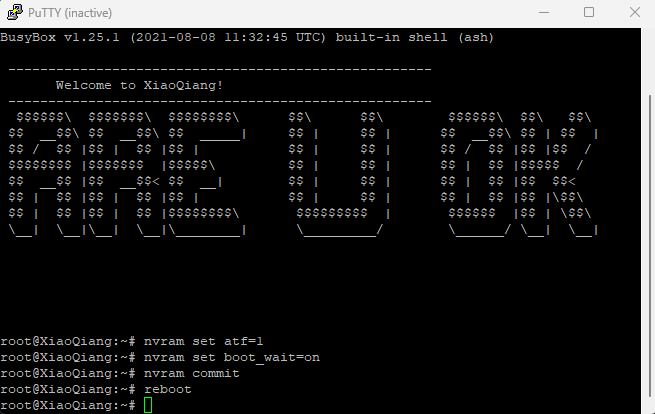
3. Introduce los siguientes comandos:
nvram set uart_en=1
nvram set atf=1
nvram set boot_wait=on
nvram commit
reboot
Una vez reiniciado apagamos el router y cerramos Putty. Ahora U-Boot estará desbloqueado
PREPARACION DEL ADAPTADOR USB - TTL
Es recomendable usar un USB UART que tenga 1.8 V.
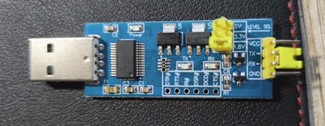
Se ha comprobado que también sirve un USB UART que no dispone de 1.8V como este, ya que no se conecta el pin del voltaje:
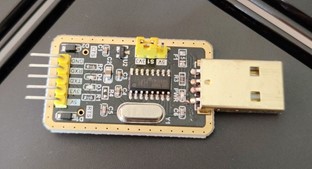
Colocar el puente amarillo en 1.8V del Usb si tu dispositivo es como el de la imagen:.

ROUTER
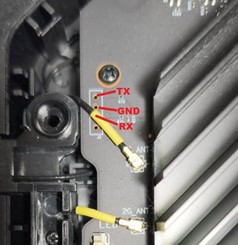
Preparacion ORDENADOR-PC
1. Conecta el adaptador USB-TTL (CP2102, CH340, FTDI...) al PC.
2. Abre el Administrador de dispositivos (Win + X → Administrador de dispositivos).
3. Despliega "Puertos (COM y LPT)" y apunta el número del puerto COM (por ejemplo, COM3 o COM5).
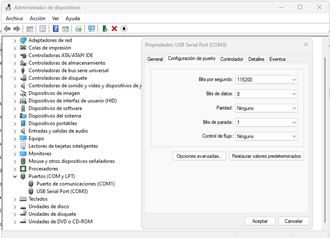
Paso 1: Configurar PuTTY para la sesión serie
1. Abre PuTTY y selecciona:
- Connection type: Serial
- Serial line: el número de COM que viste antes (ej: COM3)
- Speed: 115200
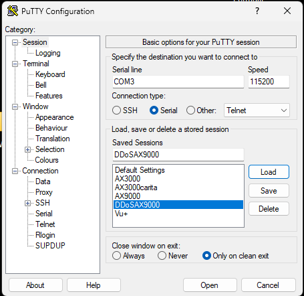
2. En "Connection → Serial" configura:
- Speed: 115200
- Data bits: 8
- Stop bits: 1
- Parity: None
- Flow control: None
3. Guarda la sesión con un nombre (ej: "AX9000 UART").
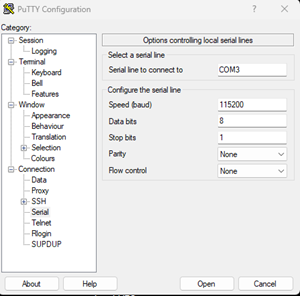
Paso 2: Conectar los pines del adaptador al router
Conecta los pines según la tabla:
- GND → GND
- TXD → RX
- RXD → TX
- NO conectar VCC (3.3V)
Paso 4: Acceder a U-Boot
1. Abre PuTTY
2. Enciende el router.
3. Deberías ver texto en la terminal, como logs de arranque de U-Boot.
4. Cuando aparezca:
bootwait is on, bootdelay=3
Hit any key to stop autoboot:
Presiona Intro rápidamente.
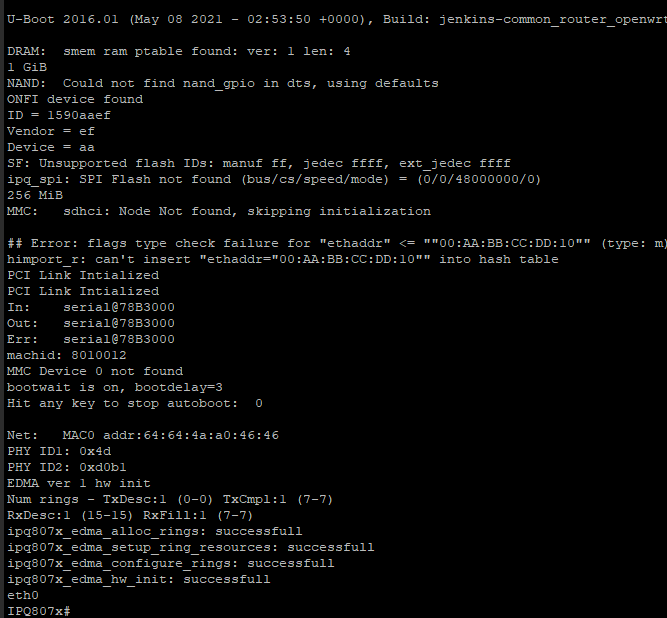
Paso 4: Montar servidor TFTP
1. Descarga e instala SolarWinds TFTP.
2. Copia openwrt-qualcommax-ipq807x-xiaomi_ax9000-initramfs-uImage.itb en la carpeta C:\TFTP-Root (SolarWinds) o la que eligas en tftpd64.
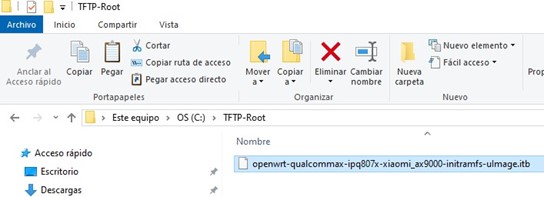
3. Configura la IP del PC:
IP: 192.168.31.100
AHORA LA INSTALACION
Paso 1: Conectar PC ↔ Router
Conecta el cable Ethernet directo del PC al puerto LAN1 del AX9000, es el puerto que está al lado del wan(Puerto AZUL).
Paso 2: Configurar IP estática en tu PC
Configura tu tarjeta de red del PC con:
IP: 192.168.31.100
Máscara: 255.255.255.0
Gateway: (en blanco o 192.168.31.1)
En Windows: Panel de control → Red e Internet → Cambiar configuración del adaptador → clic derecho → Propiedades → IPv4.
En Linux: Configuración de red → Editar conexión → IPv4 → Manual.
En macOS: Preferencias del sistema → Red → Avanzado → TCP/IP → Configurar IPv4: Manualmente.
Paso 3: Configurar SolarWinds TFTP
- Abre SolarWinds TFTP Server.
- En el menú "File" → "Configure".
- Verifica:
- Root directory: donde está el archivo
.itb. - Modo: "Receive/Send files".
- Root directory: donde está el archivo
- Asegúrate que el firewall permite el puerto UDP 69.
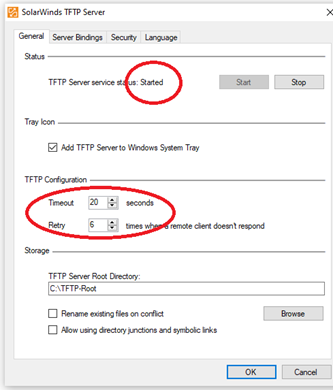
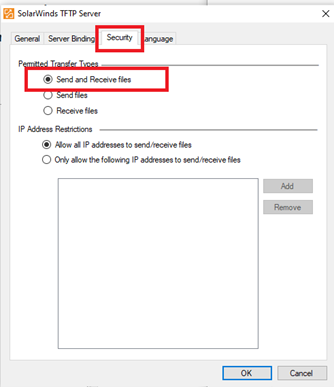
Paso 4: Cargar OpenWrt desde U-Boot (UART)
En tu sesión PuTTY, escribe uno a uno los siguientes comandos:
setenv ipaddr 192.168.31.1
setenv serverip 192.168.31.100
tftpboot 0x44000000 openwrt-qualcommax-ipq807x-xiaomi_ax9000-initramfs-uImage.itb
Si todo va bien verás algo como:
TFTP from server 192.168.31.100; our IP address is 192.168.31.1
Filename 'openwrt-qualcommax-ipq807x-xiaomi_ax9000-initramfs-uImage.itb'.
Load address: 0x44000000
Loading: ##########...
done
Bytes transferred = *******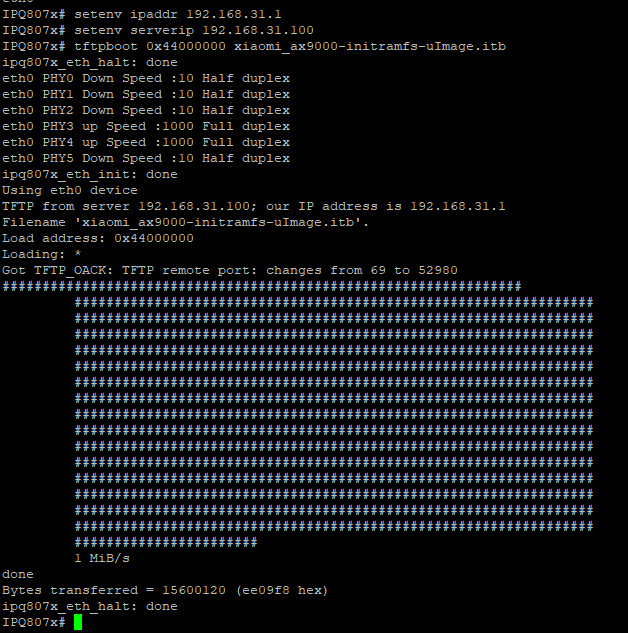
Luego OpenWrt arrancará desde RAM.
Una vez estés en OpenWrt (por red):
- IP del router será: 192.168.1.1
- Conéctate por SSH o navegador
Paso 5: Acceder a OpenWrt
Una vez cargado, el router estará en la red 192.168.1.1. Conéctate:
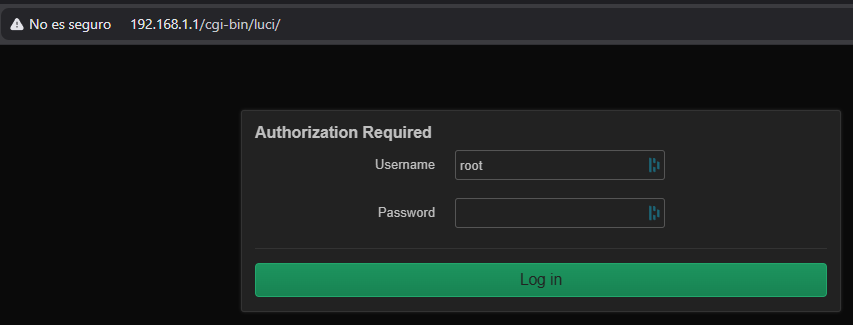
- Por SSH o navegador web.
- Usuario: root, sin contraseña.
Ya tendrás OpenWrt ejecutándose desde la RAM.
Paso 6: Flashear el firmware definitivo
1. Accede a la interfaz de OpenWrt desde el navegador o vía SCP y sube el firmware final:
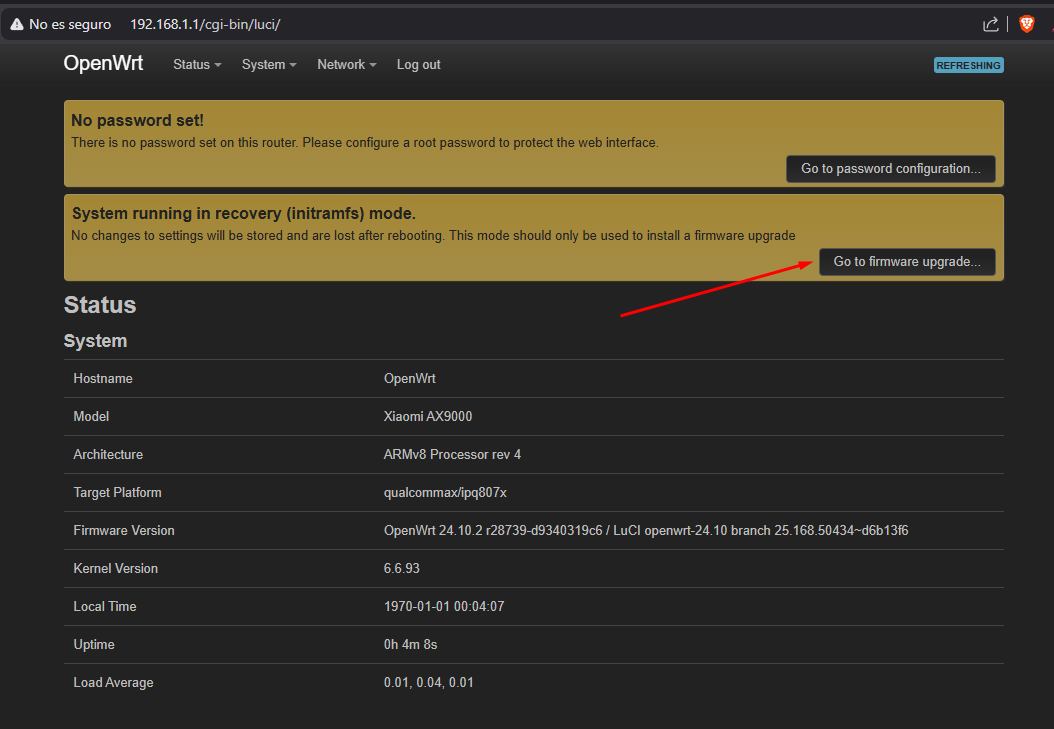

openwrt-24.10.2-qualcommax-ipq807x-xiaomi_ax9000-squashfs-sysupgrade.bin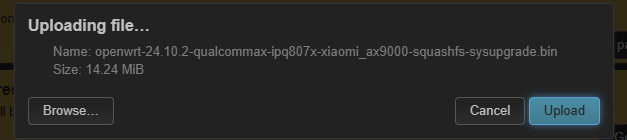
2. Da clic en Upload.
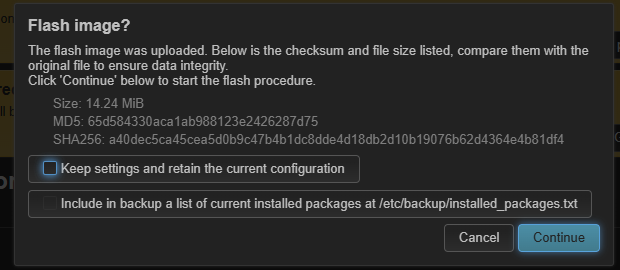
3. Desactiva la opción "Keep settings and retain configuration".
4. Presiona Continue para iniciar el flasheo.

Una vez iniciado el proceso, el router se reiniciará con OpenWrt oficial.
5. Espera unos minutos hasta que el router se reinicie.
6. Accede a OpenWrt en 192.168.1.1.
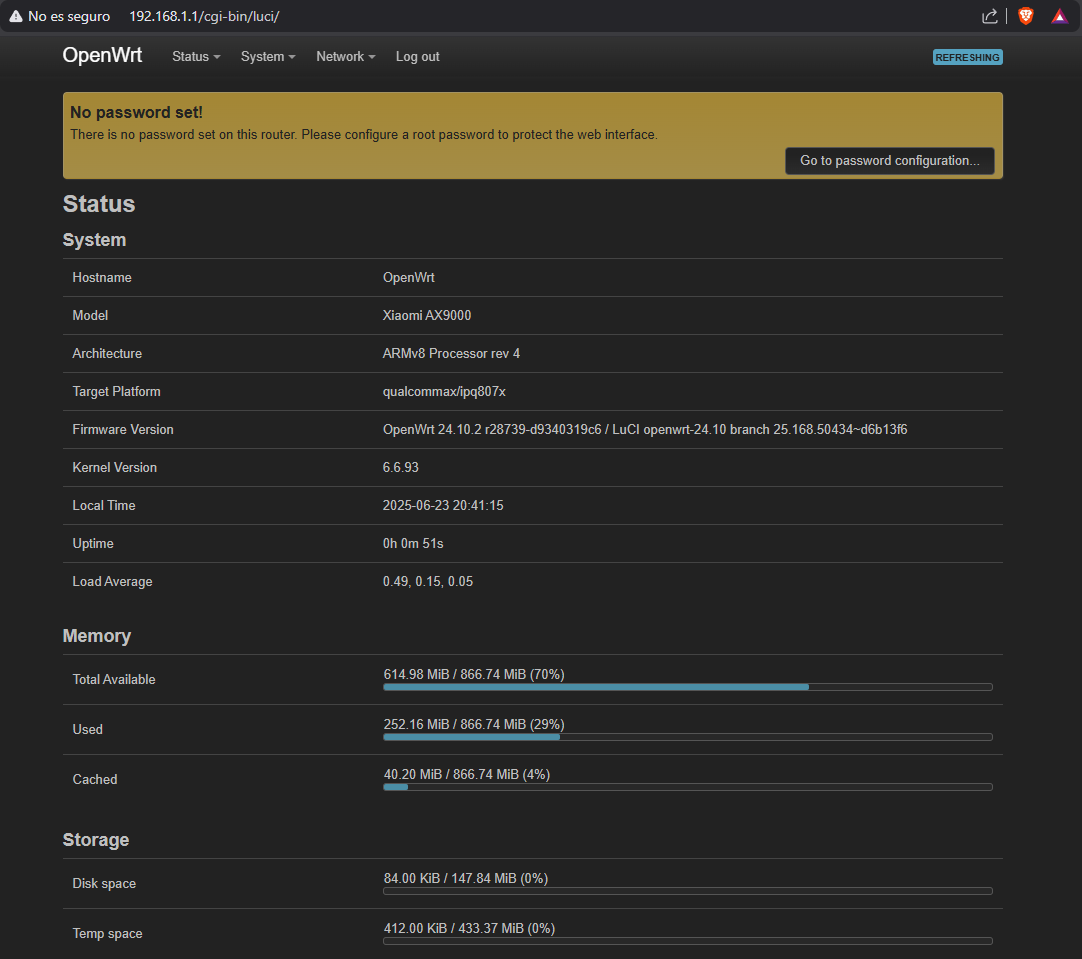
7. Configura el router según tus necesidades.
8. 7. ¡Listo! Ahora tienes OpenWrt instalado en tu Xiaomi AX9000 con luci en inglés, para cambiar el idioma a español debes ir a System-->Software-->update list y en filtro buscar e instalar el paquete "luci-i18n-base-es
Si en el PASO 5 no te instala el openwrt debemos proceder a apagar el router y realizar todos los pasos a partir del PASO 4 y el PASO 5 lo haremos de una forma diferente:
Paso 5: FLASHEAR EL FIRMWARE DEFINITIVO MEDIANTE SSH
Una vez a reniciado el router nos logemaos por SSH con putty y ponemos el siguiente comando:
fw_setenv atf 1
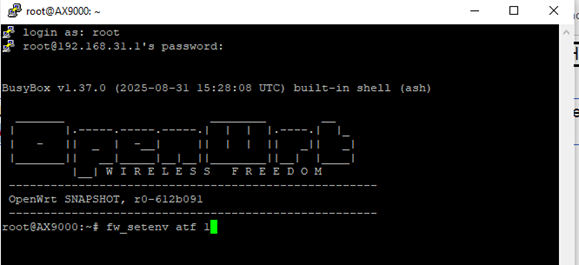
Ahora abrimos Winscp nos logeamos con protoclo SCP y subimos/copiamos el archivo siguiente que descargamos al principio en la carpeta /tmp del router:
openwrt-qualcommax-ipq807x-xiaomi_ax9000-squashfs-sysupgrade.bin
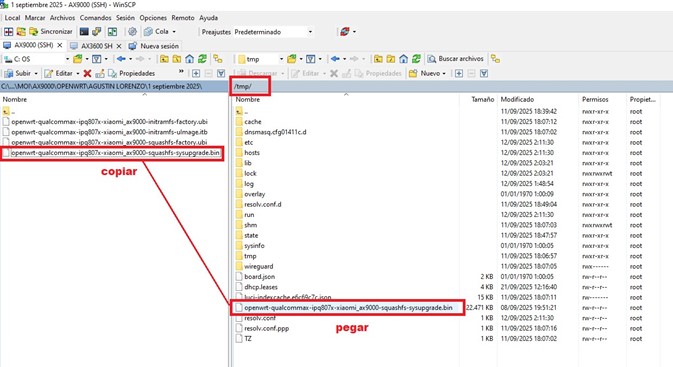
Regresamos a Putty y ponemos los 2 siguientes comandos de uno en uno:
cd /tmp
sysupgrade -n openwrt-qualcommax-ipq807x-xiaomi_ax9000-squashfs-sysupgrade.bin
El firmware se debe cargar y se reiniciará el router con openwrt instalado permanentemente
Resultado final
- El router arrancará desde NAND.
- OpenWrt estará instalado permanentemente.
- Accede a .
- SSH y LuCI (si está instalado) estarán disponibles.
- Cambia la contraseña de root y configura el sistema a tu gusto.
Archivos recomendados
xiaomi_ax9000-initramfs-uImage.itb→ Arranque temporal por RAM/TFTP.openwrt-24.10.2-qualcommax-ipq807x-xiaomi_ax9000-squashfs-sysupgrade.bin→ Firmware permanente para flasheo.
Consejo final
initramfs para comprobar que todo funciona antes de flashear permanentemente con .ubi.
¡Felicidades!
Has completado la instalación de OpenWrt en tu Xiaomi AX9000.
Recuerda que puedes personalizar y optimizar tu router con los paquetes y configuraciones que necesites.
Si tienes dudas, consulta la documentación oficial de OpenWrt o visita el foro de XiaoHack.
¡Disfruta de tu nuevo firmware!
Enlaces útiles
 Asistente XiaoHack
Xiaohack V 3.3 | © Copyright 2024 | Users Online: 0 | Estado: Offline